

(inicialmente estaba en https://tente.webcindario.com/ldr2buy.html)
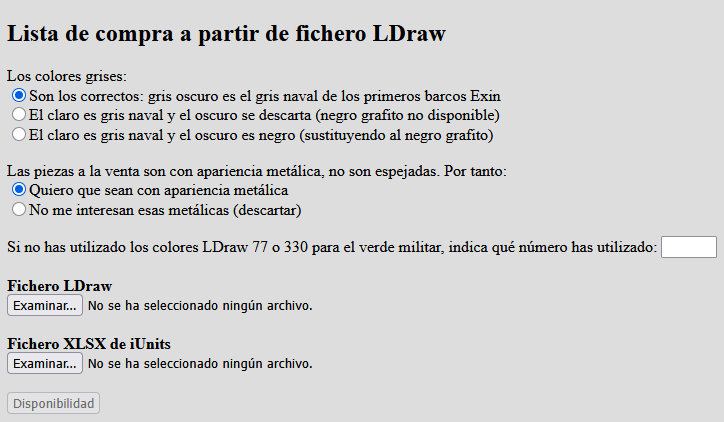
1. Aclaraciones sobre los colores
El programa necesita que le aclaremos tres detalles sobre los colores utilizados:
- Hay que indicar qué tonos de grises hemos usado en nuestro modelo 3D. En los primeros barcos de Exin, se solía usar en 3D el gris claro para las piezas grises y el gris oscuro para el negro grafito (segunda opción). Si en lugar de grafito nos da igual que sea negro, entonces la tercer opción. La primera opción es para barcos y otros modelos más modernos, en los que ya existían ambos tonos de grises.
- En cuanto a las piezas espejadas, las de iUnits no son como las de Exin/Borrás, así que hay que elegir entre descartarlas (2ª opción) o sustituirlas por las metalizadas de iUnits (1ª opción).
- Por último, como el color militar no existe en LDraw, se suele usar el 330 (verde oliva) o el color 77 modificado. Si se ha usado otro color, hay que escribirlo en la casilla.
2. Carga del fichero LDraw
Una vez cargado el fichero, aparecerá por la parte inferior una tabla con las piezas que se han identificado y debajo de la tabla un texto indicando por qué algunas piezas no aparecen o cómo se han deducido. Por ejemplo, una pieza en 3D puede estar compuesta de dos o más que se venden sueltas.
Nota: el programa no soporta ficheros MPD en los que hay "piezas" que en realidad son submodelos compuestos por varias piezas.
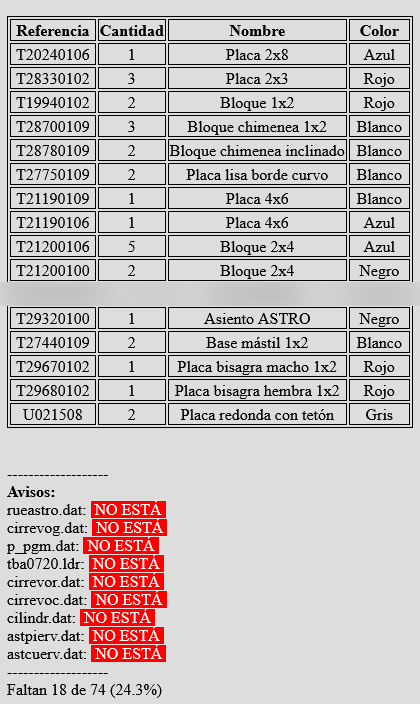
Para el ejemplo he cogido el modelo Astro 0720, que se puede descargar aquí. La pieza p_pgm es una pegatina. tba0720 es un latiguillo personalizado que sólo existe en ese modelo (está incrustado). Habría que sustituirlo por uno de los latiguillos del catálogo de piezas y volver a cargar el fichero 3D en el programa para que lo reconozca como un latiguillo. cilindr es la unión de un cilindro superior e inferior. Estas piezas no estaban en iUnits cuando preparé la lista que usa el programa, así que tendré que actualizarla (no será la única pieza). Las piernas del astronauta Astro (astpierv) no están a la venta en iUnits. Y así el resto de avisos.
3. Carga de la plantilla de iUnits
En la página Pedido rápido de iUnits hay que descargar la "plantilla", que es un fichero Excel (.xlsx) con el listado de piezas/color a la venta, su cantidad, precio e imagen. Cargamos ese fichero desde el programa. Como es un fichero grande, el programa suele tardar más de diez segundos en sacar la información del mismo. En algunos navegadores nos puede salir un aviso de que está tardando mucho: le decimos que espere un poco más.
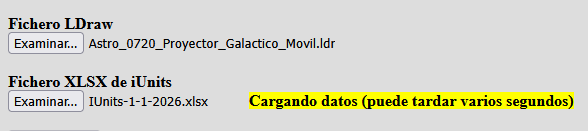
Una vez cargada la información, el botón Disponibilidad estará habilitado.
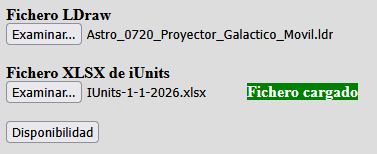
Al pulsar el botón Disponibilidad, en la tabla aparecerán dos nuevas columnas: el número de piezas disponibles de ese tipo y color, y el precio total de la cantidad que queremos.

Si no hay piezas en un color, el programa indica en qué otros colores hay. Si decidimos cambiar en el fichero 3D el color de esa pieza por uno de los disponibles, entonces habría que volver a cargar el fichero LDraw en el programa (no haría falta recargar el de la plantilla) y volver a pulsar Disponibilidad.
En el caso de que necesitemos más piezas de las que hay disponibles, el programa seleccionará todas las que hay y el precio será de esa cantidad inferior a la que queremos.
4. Lista de la compra
Tras pulsar Disponibilidad estará a la vista el botón "Guardar XLSX". Al pulsar este botón se descargará en nuestro equipo el fichero con el que iUnits podrá generar nuestro pedido. Si abriésemos este fichero con Excel o similar, veríamos que han desaparecido las imágenes y los formatos, sólo están los textos y los números (el archivo sigue siendo válido).
En la misma página de iUnits en la que nos descargamos la plantilla, bajamos al paso 3 y pulsamos en IMPORTAR LA PLANTILLA. Tras cargar el fichero que ha generado el programa, la página de iUnits mostrará las referencias que se cargarán en nuestro carro de la compra.
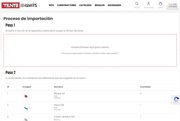
Al final de ese listado está el botón CREA TU PEDIDO, que añade esas piezas al carrito de la compra.
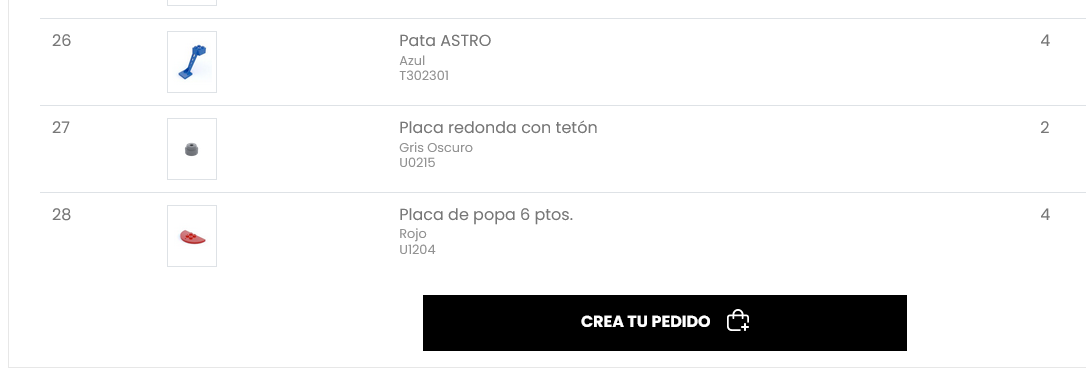
Y ya sólo faltaría pagar el pedido y recibir el paquete.





 Un gran invento, este. Se puede añadir el fichero del pedido junto a las instrucciones para quién quiera construir un modelo. Ya haré alguna prueba. Muchas gracias!!!